1.
VMWARE ESXi를 사용하려는 의도는 Windows Server와 Hypervisor를 대체하는 플랫폼을 구축하여 Windows VM의 성능을 높이기 위함입니다. 성능중 가장 중요한 지표는 드로잉(Drawing)입니다. 오래전 금융회사 HTS를 개발할 때 실시간 데이타를 처리할 때 장벽으로 등장했던 것이 윈도우만의 그리기기술입니다. GDI기술로 그리기를 할 때 우선권(Priority)에 따라 동시에 그리기 불가능하다는 이야기를 들었습니다.
Windows VM에 다음과 같은 프로그램을 실행한다고 생각해보죠.
– 복수의 금융회사 HTS
– 전용 매매프로그램
– 엑셀
시세 혹은 체결을 받아서 그리기를 하여야 할 창(Windows)가 많습니다. 일반 데스크답에서는 문제없이 돌아가지만 VM에서는 쉽지 않습니다. 보통 서버제품에 탑재하는 GPU는 구형이거나 기본입니다. Pass-Through로 성능을 높힐 수 없습니다. 그래서 기본적인 Windows Hypervisor Display Driver를 사용합니다. 여기에 RDP환경으로 운용하여야 하기때문에 디스플레이 성능을 높히기 쉽지 않습니다. 이런 이유로 ESXi를 시험중입니다.
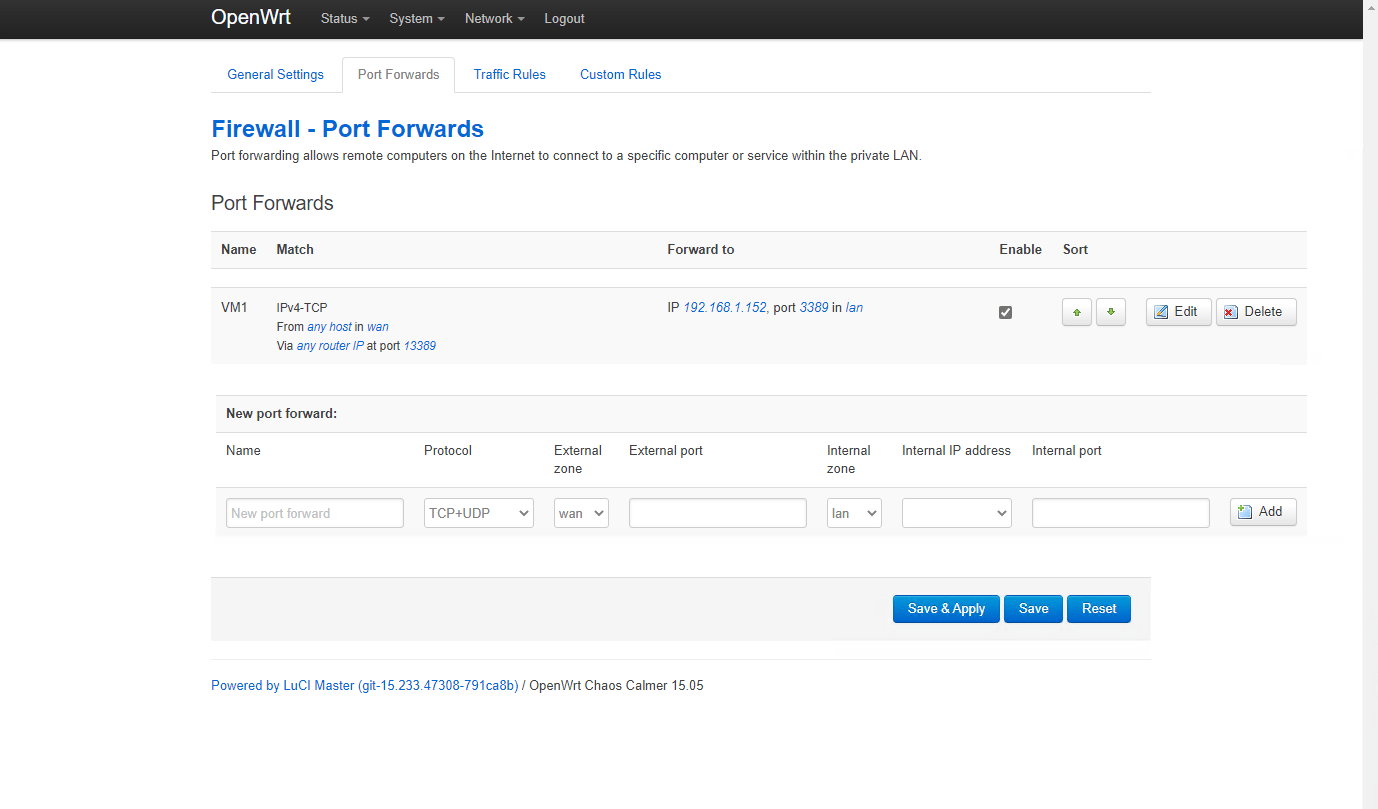
ESXi를 설치하면 Windows VM에 접속하는 방법이 고민스러웠습니다. 일반적인 문서를 보면 라우터와 같은 장비를 통해 Portforwarding을 하라고 합니다. IDC환경에서 별도의 장비를 두기도 쉽지 않고 비용도 필요합니다. 그래서 검토한 것이 라우터기능을 전담하는 VM을 만드는 것입니다.
- OpenWrt: The premier open-source Linux operating system for embedded devices. It is highly customizable, supports thousands of hardware-specific packages, and is widely considered the best choice for managing Wi-Fi and access points due to its extensive Linux wireless driver support.
- VyOS: A community-supported, Debian-based router distribution meant for enterprise and cloud deployments. It uses a single command-line interface (CLI) similar to Juniper or Cisco systems, making it popular among network engineers.
- MikroTik RouterOS: A highly popular commercial operating system based on the Linux kernel. It is available for MikroTik hardware, virtual machines (Cloud Hosted Router), or x86 systems, and offers deep enterprise-level features like BGP routing and hotspot gateways.
- IPFire: A streamlined, hardened Linux distribution designed specifically as a firewall and router. It features a user-friendly web interface and focuses on keeping the attack surface small while providing reliable network speed
검색을 해보면 여러가지 배포판이 있는데 저는 openwrt를 사용했습니다. 제가 가지고 있는 구형 라우터(공유기)를 업데이트할 때 사용하기도 했던 OS입니다.
2.
OpenWRT는 공유기 모델에 따라 다양한 선택이 가능합니다. 공유기가 아닐 경우 x86/64기반의 이미지를 다운로드하면 됩니다.
Generic x86/64로 검색한 후 Conbined이미지를 사용하였습니다. 이미지를 다운로드한 후 ESXi가 인식할 수 있는 형태로 변경하여야 합니다. 저는 리눅스환경이고 가상환경을 설치하였기때문에 아래의 명령어를 사용하였습니다.
qemu-img convert -f raw -O vmdk -o adapter_type=lsilogic openwrt.img openwrt-esxi.vmdk
위 작업을 한 후 datastore에 파일을 올린 후 SSH로 접속하여 아래와 같은 명령어를 실행합니다.
vmkfstools -i openwrt-esxi.vmdk openwrt.vmdk -d thin
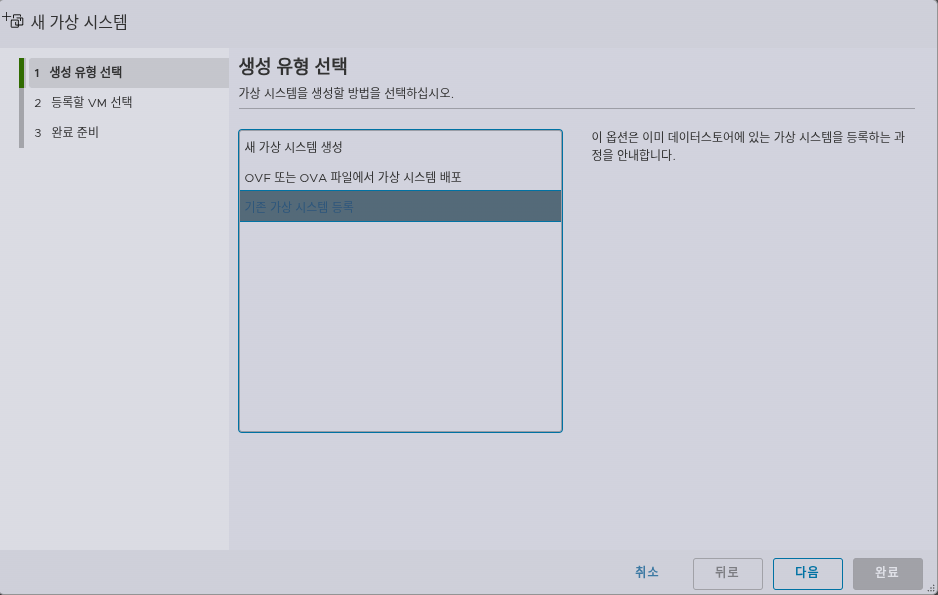
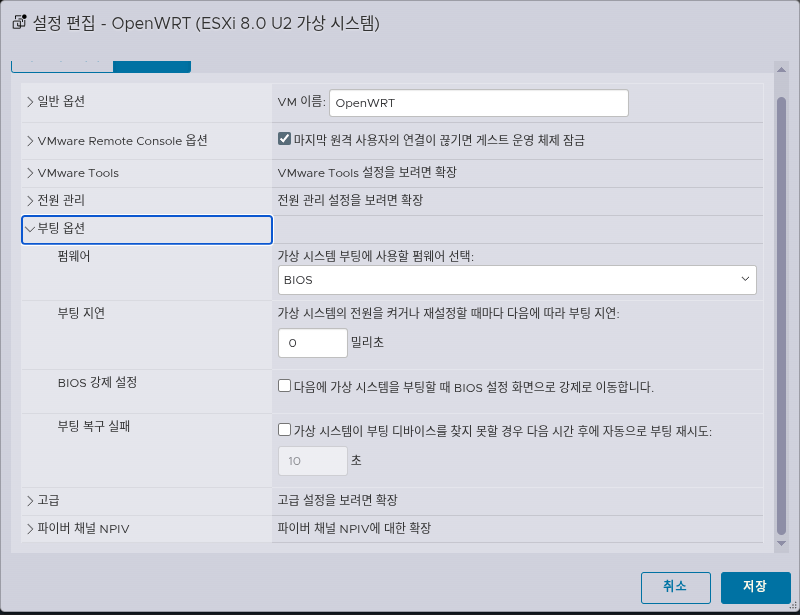
위와 같이 한 다음에 VM을 생성합니다. 이 때 두가지를 꼭 확인하시길 바랍니다. VM은 기존 가상시스템 등록으로 해서 생성합니다. 또한 VM옵션에서 BIOS 강제설정을 선택합니다. 이런 상태에서 부팅을 하면 BIOS 메뉴가 나오고 여기세 부팅순서로 Dsik를 선택하면 정상적으로 동작합니다.
이제 openWRT로 접속합니다. 웹콘솔로 접속해서 IP 주소를 확인합니다.
Console로도 가능하지만 WEB환경이 편합니다.