1.
블로그를 보면 elementary os를 주제로 한 글이 많습니다. Elementary OS 6.0으로 옮기기을 보면 elementary os 5.1부터 사용을 시작했습니다. 대략 2020년입니다. 26년 현재까지 몇 번씩 OS를 설치하는 일이 있었지만 Elementary OS를 버리지 않았습니다. 수고를 덜어줄 만큼 UX에 만족했습니다. 더불어 무척 가벼운 OS였습니다. 십여년이 넘은 데스크 탑에 생명력을 불어주었습니다.
그런데 어느 때부터 복잡해지기 시작했습니다.
elementary os 8 재설치 삽질
Elementary OS 7.0 설치후 문제
공통으로 드러난 문제는 한글입력입니다. 한국사람이고 한글을 주로 사용하는 사람으로서 한글입력이 힘들면 컴퓨터를 사용하는 동안 짜증이 납니다. 처음부터 한글입력이 힘들면 “그러려니” 하고 포기를 하는데 firefox와 terminal은 깨끗합니다. 문제를 일으키는 어플리케이션은 Chrome과 Slack 그리고 wps office입니다. 어느 것도 포기하기 힘든 어플리케이션입니다.
그럭저럭 사용하다고 8.1을 설치한 후 문제가 있어서 다시 설치하면서 사단이 났습니다.ibus부터 시작해서 fcitx5 그리고 nimf까지 깔끔한 한글을 기대했지만 하나씩 문제가 있었습니다. 특히 nimf는 한글을 잘 처리하는데 입력할 때 지연이 있는 느낌이 들었습니다. 입력기 윈도우와 patheon, chrome이 충돌하면서 한글처리가 조금씩 늦어지더군요.
해결방법을 찾았지만 시간이 너무 많이 들어갑니다. 최초 8.1을 설치할 때 이틀, 다시 설치할 때는 사흘 걸렸습니다. OS가 무엇이라고 이렇게 긴 시간을 낭비하여야 하는 의문이 생겼습니다.
그래서 과감히 포기하고 Ubuntu Desktop으로 전향하였습니다.
대략 hera때부터 데스크답 OS로 사용해온 Elementary OS.
8.0 Circe를 내놓으면서 X11 대신 wayland로 전환하기 시작합니다. 영어권 이용자야 별 문제 없지만 라틴문자가 아닌 문자를 사용하는 이용자는 골치가 아픕니다. 한글지원때문입니다. 특히 chrome과 이를 기반으로 앱 여기에 wps office까지 한글 입력이 쉽지 않습니다. ibus-wayland가 있기 하지만 제가 사용하는 많은 프로그램에서 한글 입력이 힘듭니다. fcitx5도 해보고 nimf도 해보았지만 항상 wayland가 걸림독리입니다. 그래도 그럭저럭 고생하면서 버텼지만 더이상 한글때문에 고생하기 싫어서 저도 전환했습니다.Ubuntu Desktop을 설치하고 ibus로 한글을 처리하는데 특별히 시간을 들이지 않고 잘 됩니다.
Elementary OS도 배포판으로 보면 Ubuntu계열입니다. 다만 window manager는 pantheon을 사용하는 배포판입니다. Ubuntu Desktop은 gnome과 X11을 기반으로 합니다. 설치를 하고 이런저런 한글입력작업까지 하고 나니까 3시간정도 걸렸습니다. UI는 가급적 Elementary OS와 유사하게 하였습니다.
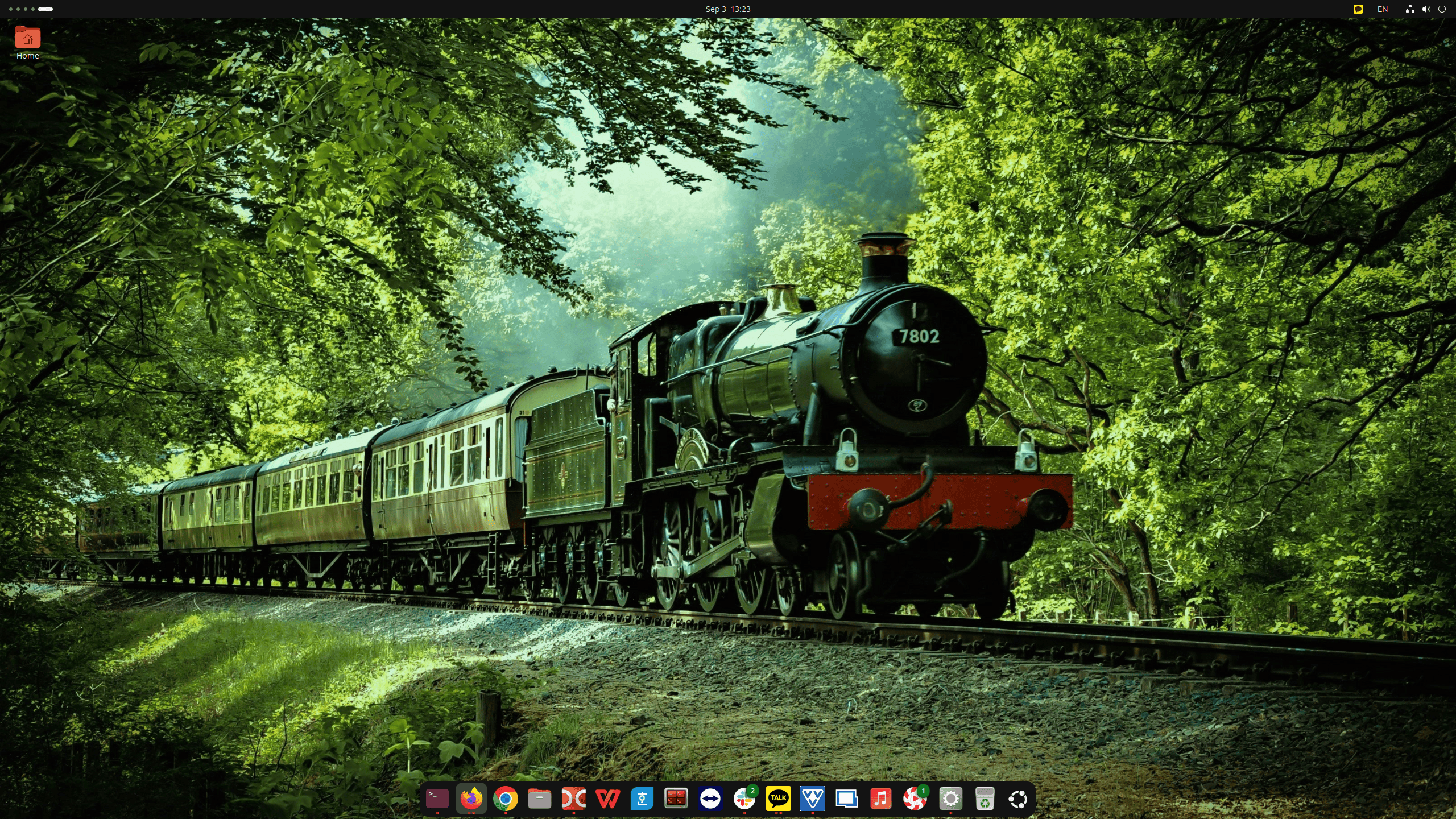
제가 주로 사용하는 모든 프로그램을 설치했고 한글입력도 확인하였습니다. 아래한글의 경우 오피스 제품이 아니라 아래한글만 다운로드받아서 설치하였습니다. wps office의 경우 기본 폰트가 항상 문제였는데 시스템폰트를 기본폰트로 사용하네요.
안녕! Elementary OS.
2.
이번 작업을 하면서 가상환경을 바꾸었습니다. 그동안 qemu와 kvm을 설치하여 가상환경을 로컬로 운영하였지만 리소스 낭비도 있고 Proxmox 서버를 잘 활용하자는 취지로 옮겼습니다. devolutions RDM(Remote Desktop Manager)를 외부 윈도우VM에 접속할 때 사용합니다. 그렇지만 내부서버에 접속할 때는 그럴 필요가 없네요. console을 no VNC로 해서 사용하니까 속도감도 좋고 편합니다.
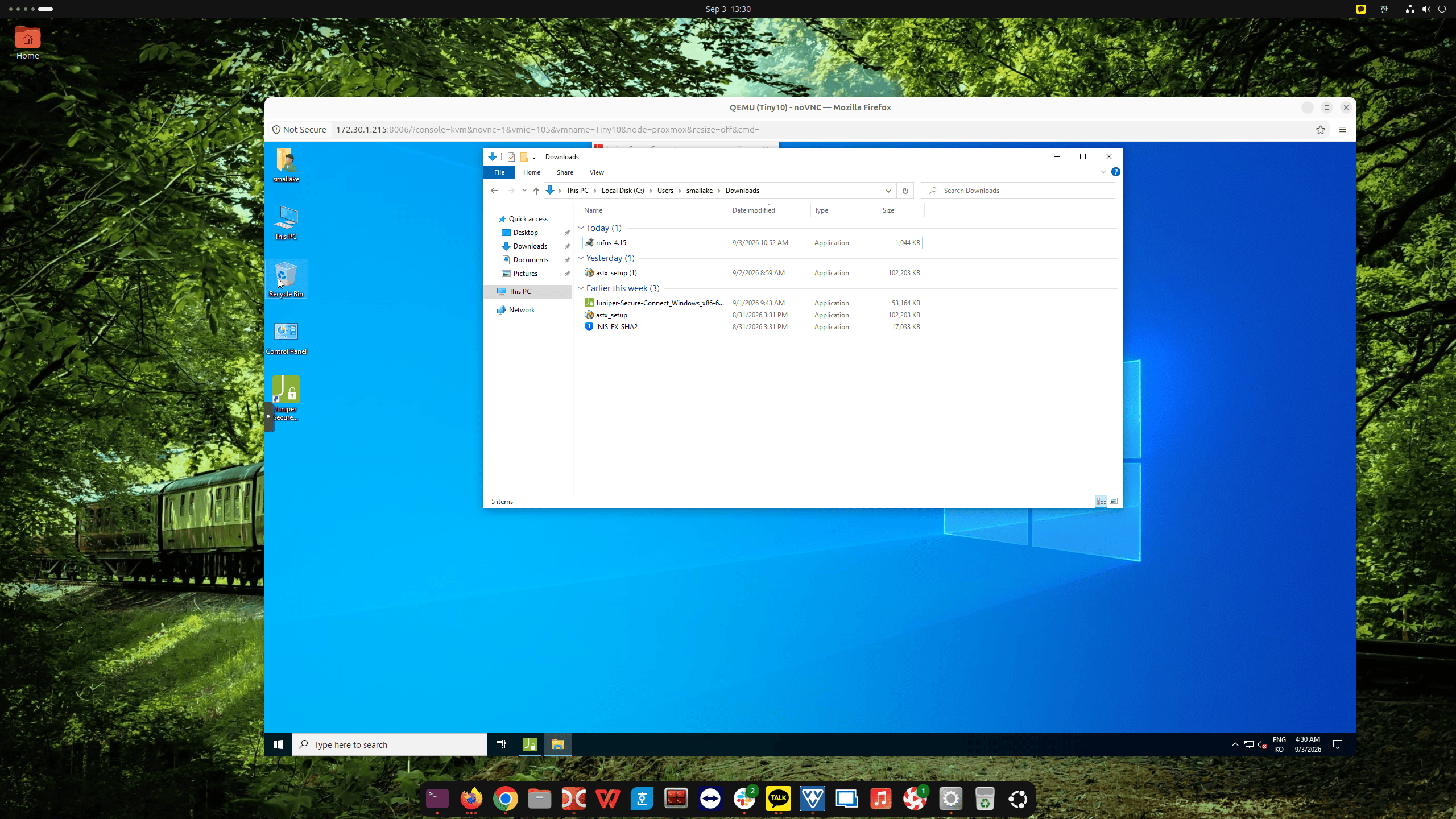
한가지 해보지 않을 일이 있었습니다. windows VM을 이용하는 경우가 단말시험이나 은행업무입니다. 그외 rufus를 이용하여 Bootable USB를 만들 때입니다. passthrough USB를 이용하면 가능하지 않을까 생각하여 작업을 해보았습니다.
우선 USB를 꽂았습니다. proxmox로 보니까 이렇게 나옵니다.
[954015.275257] sd 8:0:0:0: Attached scsi generic sg7 type 0
[954015.276613] sd 8:0:0:0: [sdh] 7864320 512-byte logical blocks: (4.03 GB/3.75 GiB)
[954015.277252] sd 8:0:0:0: [sdh] Write Protect is off
[954015.277256] sd 8:0:0:0: [sdh] Mode Sense: 03 00 00 00
[954015.277877] sd 8:0:0:0: [sdh] No Caching mode page found
[954015.277883] sd 8:0:0:0: [sdh] Assuming drive cache: write through
[954015.281874] sdh: sdh1
[954015.282261] sd 8:0:0:0: [sdh] Attached SCSI removable disk
[954266.734841] sdh:
[954266.745965] sdh:
[954368.541890] sdh: sdh1
[954452.801544] sdh: sdh1
[954558.071346] sdh: sdh1
usb가 어디에 어떻게 연결되어 있는지 확인해보았습니다.
root@proxmox:~# lsusb
Bus 002 Device 002: ID 8087:0024 Intel Corp. Integrated Rate Matching Hub
Bus 002 Device 001: ID 1d6b:0002 Linux Foundation 2.0 root hub
Bus 001 Device 003: ID 0557:2221 ATEN International Co., Ltd Winbond Hermon
Bus 001 Device 004: ID 346d:5678 USB Disk 2.0
Bus 001 Device 002: ID 8087:0024 Intel Corp. Integrated Rate Matching Hub
Bus 001 Device 001: ID 1d6b:0002 Linux Foundation 2.0 root hub
root@proxmox:~# lsusb -t
/: Bus 02.Port 1: Dev 1, Class=root_hub, Driver=ehci-pci/2p, 480M
|__ Port 1: Dev 2, If 0, Class=Hub, Driver=hub/8p, 480M
/: Bus 01.Port 1: Dev 1, Class=root_hub, Driver=ehci-pci/2p, 480M
|__ Port 1: Dev 2, If 0, Class=Hub, Driver=hub/6p, 480M
|__ Port 1: Dev 4, If 0, Class=Mass Storage, Driver=usb-storage, 480M
|__ Port 3: Dev 3, If 0, Class=Human Interface Device, Driver=usbhid, 12M
|__ Port 3: Dev 3, If 1, Class=Human Interface Device, Driver=usbhid, 12M
이제 위에서 확인한 정보를 가지고 proxmox의 hardware 추가를 합니다. USB Vendor 혹은 USB Port 모두 가능합니다.
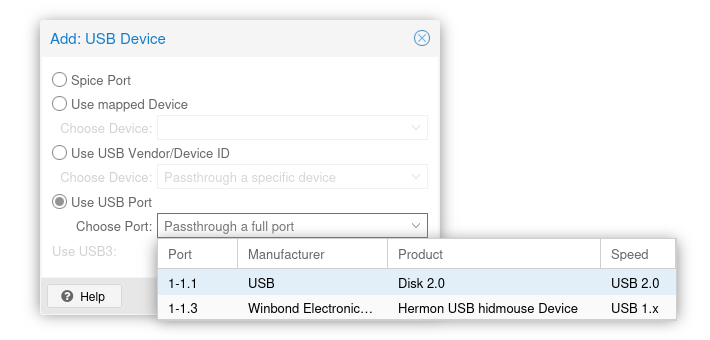
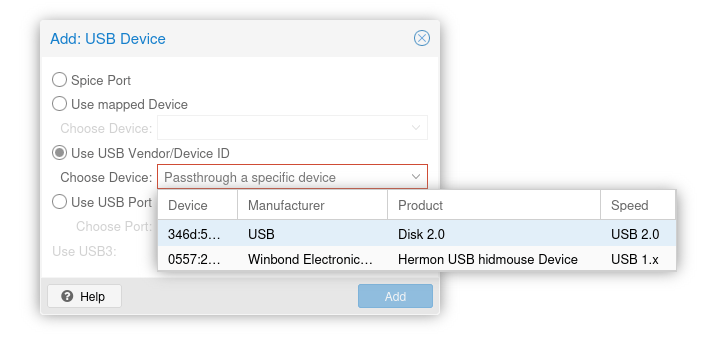
346d:5678라는 디바이스를 선택합니다. 웹이 아니라 호스트 console에서도 가능합니다.
root@proxmox:~# qm set 105 -usb0 host=5678:346d
그리고 디바이스 ID를 모르지만 드라이브 이름을 아는 경우 아래의 명령어로 확인할 수 있습니다.
root@proxmox:~# udevadm info –query=property –name=/dev/sdh | grep -E ‘ID_VENDOR_ID|ID_MODEL_ID’
ID_MODEL_ID=5678
ID_VENDOR_ID=346d
이상과 같은 작업을 위해 gemini에게 물었지만 엉뚱한 답만 합니다. 역시나 길은 원 자료에 있습니다.
